Telegram(纸飞机)电脑版以其强大的功能和清晰的界面赢得了众多用户的喜爱。然而,除了基础的聊天和文件传输,客户端中还隐藏着许多可以极大提升工作效率和体验的进阶功能。本文将为您揭示5个不为人知的隐藏技巧,帮助您成为Telegram电脑版的高效用户。

1. 掌握快速命令与快捷键
Telegram电脑版内置了大量键盘快捷键,熟练使用它们可以让你完全脱离鼠标,实现飞速操作。
核心导航快捷键
- Ctrl + N:快速开始一个新对话(私聊或群组)。
- Ctrl + F:在当前聊天或全局搜索消息。在搜索框激活后,按Tab键可以在“所有聊天”、“当前聊天”、“用户/群组”等筛选条件间切换。
- Ctrl + 上/下箭头:在聊天列表间快速跳转。
- Ctrl + Enter:发送消息(比用鼠标点击发送按钮快得多)。
- Ctrl + E:快速编辑最后一条你发送的消息。
效率贴士: 尝试记住最常用的3-4个快捷键,并坚持使用一周,你会发现操作流畅度有质的飞跃。你可以在“设置” > “高级” > “快捷键”中查看和自定义所有快捷键。
消息管理快捷键
- Shift + 点击消息:快速选择多条连续消息,便于批量转发、删除或收藏。
- Ctrl + 点击消息:选择多条不连续的消息。
- Ctrl + P:快速回复特定消息(需先选中消息)。
2. 深度利用高级搜索语法
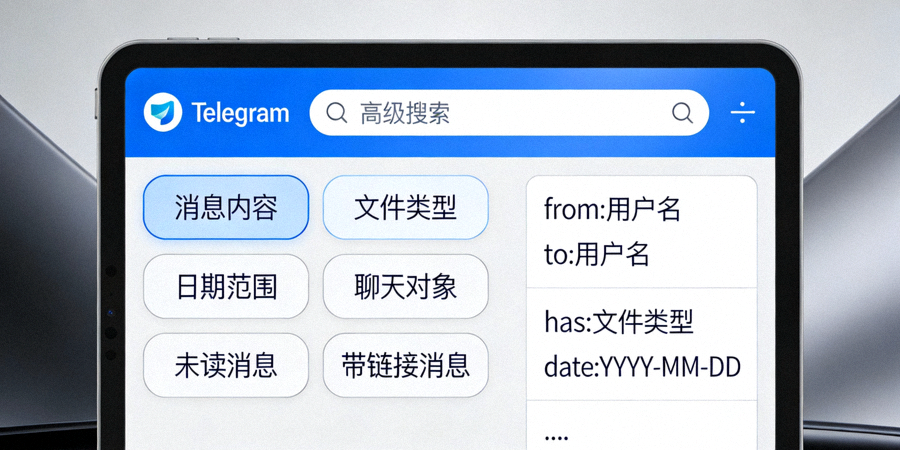
Telegram的搜索功能远比表面看起来强大。通过特定的搜索语法,你可以像专业搜索引擎一样精准定位信息。
精准过滤搜索
- from:用户名:搜索来自特定用户的消息。例如:
from:Alex 项目进度会找出所有Alex发送的包含“项目进度”的消息。 - has:media 或 has:file:快速找出所有包含媒体(图片、视频)或文件的消息。
- has:link:找出所有包含链接的消息,非常适合回顾分享过的文章或资源。
- before:日期 和 after:日期:按时间范围搜索。日期格式可以是“2023-10-01”或“1 October 2023”。
这些搜索语法可以组合使用。例如,在某个工作群中搜索 from:经理 has:file after:2023-09-01,可以快速找到经理自9月以来分享的所有文件。
3. 创建和使用自定义聊天文件夹
如果你的聊天列表杂乱无章,聊天文件夹(Chat Folders)功能将是你的救星。它允许你根据规则自动将聊天分类,实现收件箱零杂乱。
创建智能文件夹
- 点击左侧聊天列表顶部的“文件夹”或“编辑”按钮(取决于版本)。
- 选择“创建新文件夹”。
- 为文件夹命名,如“工作项目”、“密友”或“新闻频道”。
- 在“包含聊天”部分,你可以手动添加聊天,但更高效的方法是使用“添加条件”。例如:
- 条件:“聊天类型”是“群组” → 自动将所有群组归入此文件夹。
- 条件:“聊天包含关键词”,输入“项目A”、“项目B” → 自动将提到这些关键词的聊天归入“工作项目”文件夹。
- 条件:“聊天是频道” → 将所有订阅的频道集中管理。
- 你还可以在“排除聊天”中设置例外。
创建完成后,你可以在侧边栏快速切换不同的文件夹视图,让注意力只集中在当前需要处理的聊天上。
4. 高级自定义与主题编辑
Telegram电脑版支持深度的界面自定义,远不止更换背景图片那么简单。

编辑内置主题或创建新主题
- 进入“设置” > “外观”。
- 在“主题”部分,点击任意主题下方的“编辑”按钮,或点击“创建新主题”。
- 在这里,你可以精确调整几乎每一个界面元素的颜色:
- 重点色: 改变链接、按钮、选中状态的颜色,形成统一的视觉品牌。
- 背景色: 分别设置聊天列表、消息气泡(发出和收到)、输入框的颜色。
- 文字色: 调整不同位置文字的颜色和对比度,提升阅读舒适度。
- 调整过程中可以实时预览效果。完成后,可以导出主题文件(.tdesktop-theme),分享给朋友或在不同设备间同步。
护眼建议: 创建一个深色主题,并将消息气泡的背景色设置为深灰色(如#2a2a2a),文字设置为浅灰色(如#e0e0e0),可以极大减少长时间使用电脑时的视觉疲劳。
5. 利用“已保存消息”作为个人工作流中枢
“已保存消息”(Saved Messages,有时显示为“收藏夹”)不仅仅是一个收藏夹,它可以被改造成一个强大的个人生产力工具。
创新用法
- 临时剪贴板与跨设备中转站: 在电脑上复制一段文字、一个链接或一张图片,直接发送到“已保存消息”。稍后在你的手机上打开Telegram,内容就在那里等着你。这比使用邮件或第三方同步工具更快捷。
- 待办清单与笔记: 利用Telegram的消息格式(加粗、列表、代码块)创建清晰的待办清单。完成一项,就回复那条消息打上✅。所有记录都存储在云端,随时随地可访问。
- 文件版本管理: 将正在修改的文档反复发送到“已保存消息”,并加上版本注释(如v1.0, v1.1)。Telegram会保留所有历史版本,方便你回溯。
- 快速创建链接预览: 将网页链接发到这里,Telegram会自动生成丰富的链接预览(标题、摘要、图片)。当你需要整理资料时,这些预览比单纯的链接有用得多。
将“已保存消息”固定在聊天列表顶部,它就会成为你触手可及的万能工具箱。
结语
Telegram电脑版是一个功能丰富的宝藏应用,深入挖掘其隐藏功能,可以让你从“普通用户”进阶为“效率高手”。从今天开始,尝试实践上述的一到两个技巧,逐步将它们融入你的日常使用习惯中。你会发现,处理海量信息和管理复杂对话变得前所未有的轻松和高效。