为什么必须从官方渠道下载?
非官方渠道分发的Telegram客户端可能被植入恶意代码、广告插件或后门程序,会严重威胁您的账户安全、隐私数据甚至设备安全。使用官方正版客户端是享受Telegram端到端加密等安全特性的基础。
安全下载与验证完整步骤
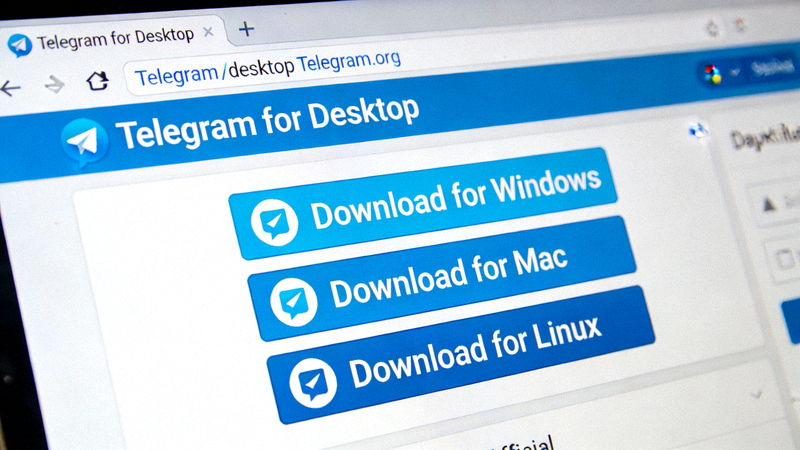
访问唯一官方网站
在浏览器中直接输入官方网址:https://desktop.telegram.org。这是Telegram电脑版的全球官方网站。注意检查浏览器地址栏的锁形标志,确保连接是安全的(HTTPS)。
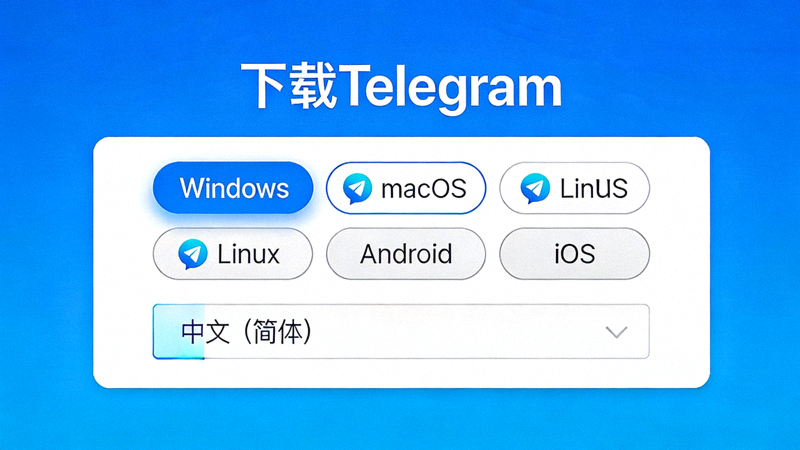
选择正确版本与语言
在官网页面,根据您的操作系统(Windows, macOS, Linux)点击对应的下载按钮。Telegram客户端内置多语言支持,安装后可在设置(Settings)中将界面语言切换为简体中文。
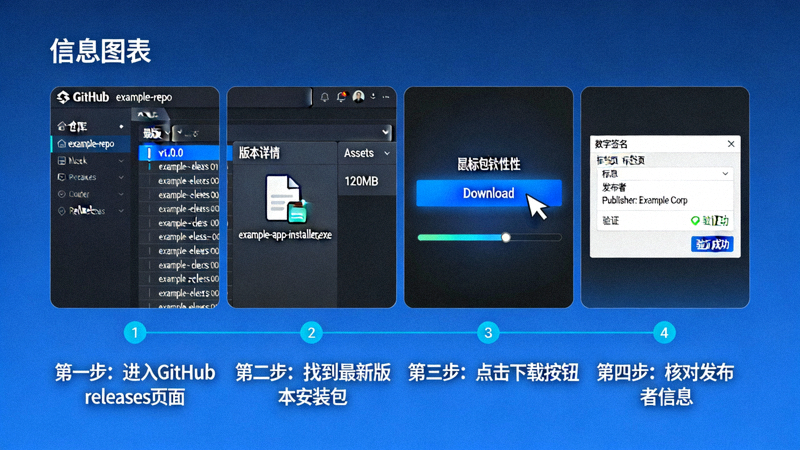
核对文件来源与发布者
对于高级用户,可以从Telegram的官方GitHub仓库(github.com/telegramdesktop)的 Releases 页面下载。这是开发团队直接发布代码的地方。下载时,注意文件的发布者应为“Telegram”。
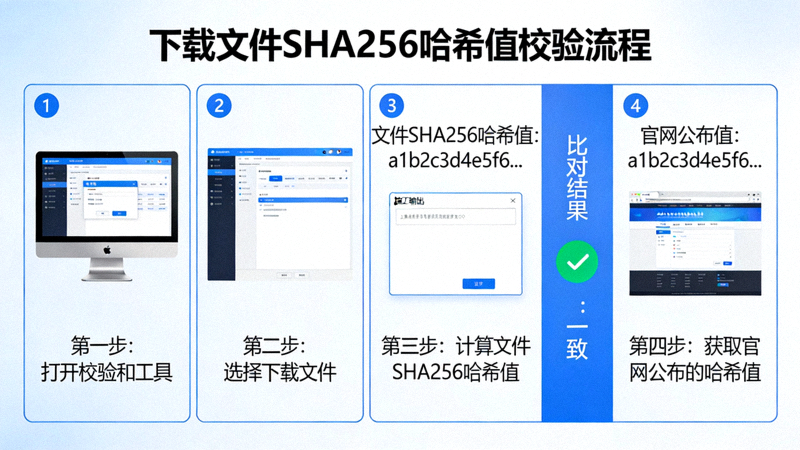
验证文件完整性(校验和)
这是验证正版的关键一步。官方网站或GitHub Release页面通常会提供安装文件的校验和(如SHA256)。下载后,使用系统命令(如Windows的certutil,macOS的shasum)或第三方工具计算您本地文件的哈希值,并与官网提供的进行比对,必须完全一致。
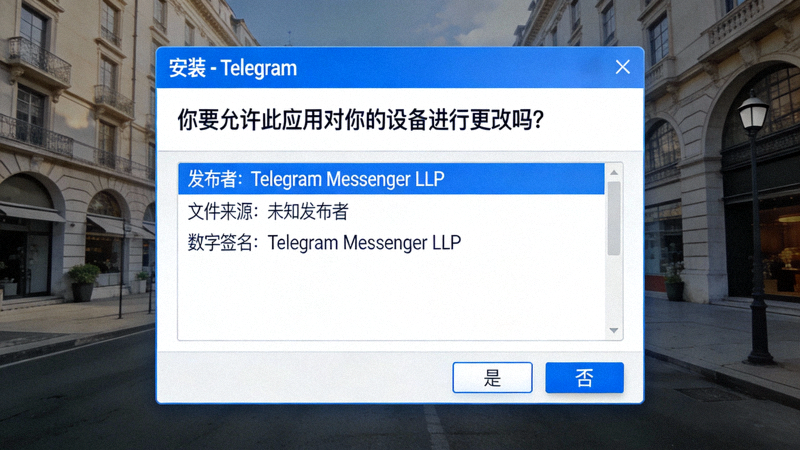
检查数字签名(Windows)
对于Windows用户,右键点击下载的.exe安装文件,选择“属性”,切换到“数字签名”选项卡。查看签名列表,有效的签名者应为“Telegram Messenger LLP”。点击“详细信息”确认签名状态为“此数字签名正常”。
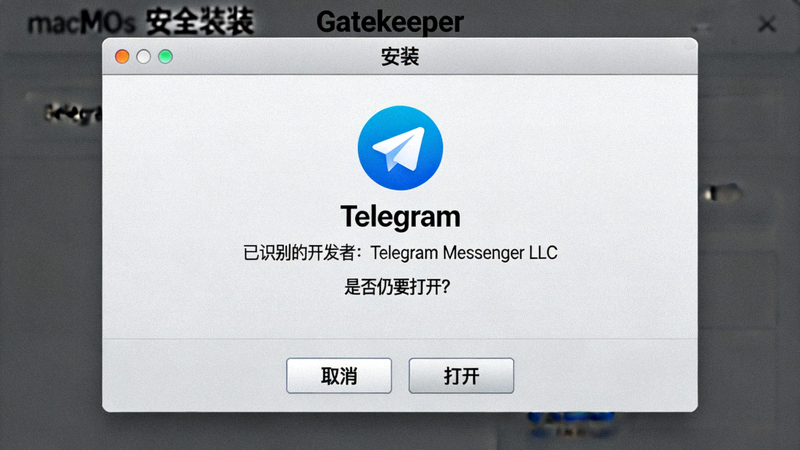
验证开发者身份(macOS)
对于macOS用户,首次打开.dmg或.app时,系统可能会提示“无法打开,因为来自未识别的开发者”。此时应进入“系统偏好设置”->“安全性与隐私”,在通用标签页下,若看到关于Telegram的提示,且开发者显示为“Telegram Messenger LLC”,则可以点击“仍要打开”来允许运行。
正版客户端验证清单
在完成安装前,请快速核对以下清单,确保您的客户端是正版:
- 下载来源为 desktop.telegram.org 或官方GitHub仓库。
- 文件校验和(如SHA256)与官网公布的值完全匹配。
- (Windows)安装程序具有有效的“Telegram Messenger LLP”数字签名。
- (macOS)开发者标识为“Telegram Messenger LLC”。
- 安装后,客户端内关于页面显示的版本号与官网一致。
- 软件内无任何非官方的插件、广告或修改痕迹。
开始安全通讯
遵循以上指南,您已经成功获取并验证了官方正版的Telegram中文电脑版客户端。现在,您可以安全地登录,享受快速、私密的即时通讯体验了。
记住:安全始于正确的第一步。