引言:为什么选择Telegram电脑版管理文件?
Telegram不仅仅是一个即时通讯工具,其电脑版更是一个被低估的个人文件管理与传输中心。凭借高达2GB的单文件传输上限、无压缩的原始文件保存、快速的云端同步以及灵活的整理功能,它成为了处理工作文档、个人媒体库和项目资料的理想选择。
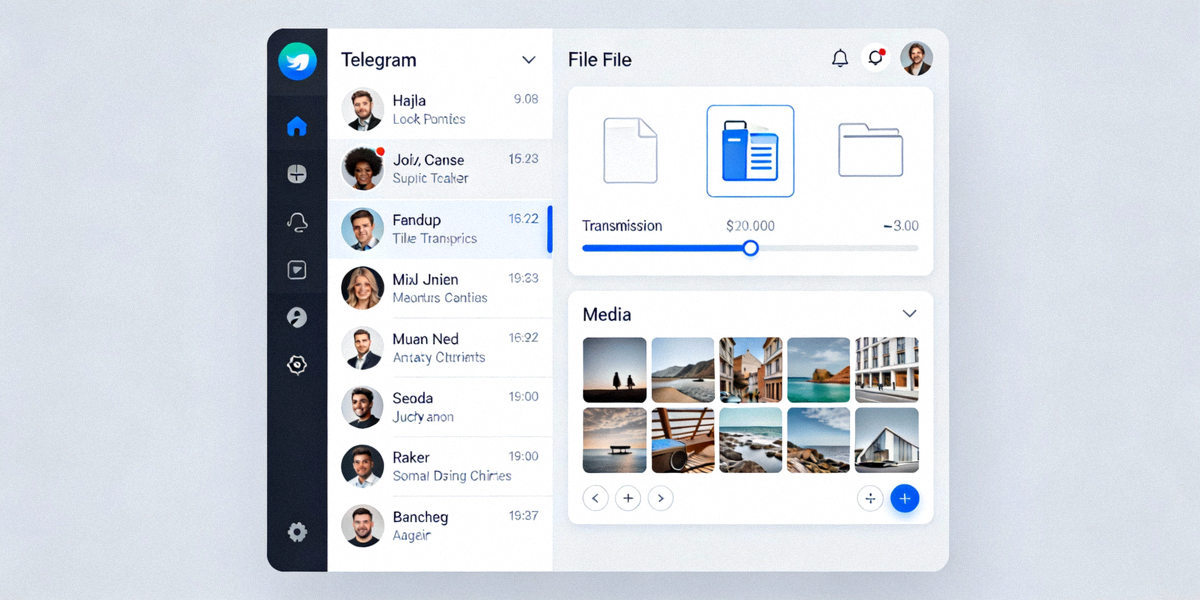
Telegram电脑版提供了清晰的文件预览和管理界面
第一部分:高速上传与传输技巧
掌握正确的上传方法,可以最大化利用Telegram的高速网络,实现秒传和稳定传输。
1.1 直接拖拽上传(最快捷方式)
将文件或文件夹直接从电脑桌面或资源管理器拖拽到Telegram的任意聊天窗口中,即可立即开始上传。这是最直观、最快速的方法。
1.2 利用“已保存的消息”作为私人云盘
“已保存的消息”(Saved Messages)是与自己的私密对话。您可以将其视为一个私人的、无限制的暂存中转站。将任何文件发送到这里,可以方便地从任何设备访问,并随时转发给其他聊天。
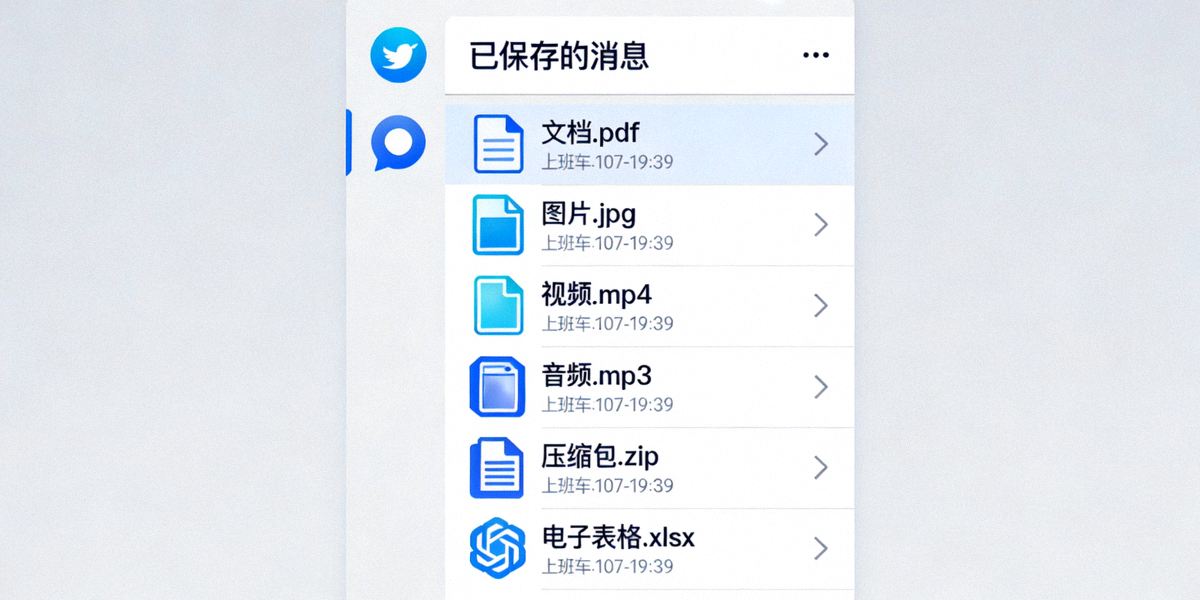
“已保存的消息”是您个人的文件保险箱和转发中心
1.3 大文件传输优化
- 保持网络稳定: 上传大文件时,稳定的网络连接比高带宽更重要。避免在传输过程中切换网络。
- 利用后台传输: Telegram支持后台传输。开始上传后,您可以最小化窗口或切换到其他聊天,传输不会中断。
- 分批发送超大型集合: 如果需要发送大量文件,考虑创建压缩包,或分批发送以避免界面卡顿。
第二部分:智能整理与高效管理
文件上传后,如何快速找到它们?以下是Telegram电脑版的核心管理功能。
2.1 全局搜索与过滤器
使用左上角的搜索框,不仅可以搜索聊天,还可以直接搜索文件。输入文件名、扩展名(如“.pdf”、“.jpg”)或发送者名字,快速定位。
2.2 创建聊天文件夹(Chat Folders)
这是整理聊天和关联文件的终极武器。您可以根据项目、主题或重要性创建自定义文件夹。
- 点击左上角菜单(三条横线) → 设置(Settings)。
- 选择聊天文件夹(Chat Folders)。
- 点击“创建新文件夹(Create New Folder)”,为其命名(如“工作项目”、“学习资料”)。
- 在“包含聊天(Include Chats)”中添加相关的私聊、群组和频道。
- 保存后,左侧聊天列表上方会出现文件夹标签,点击即可切换视图。
这样,与特定项目相关的所有文件和对话都被集中在一起,极大提升了效率。
2.3 收藏夹(Favorites)与置顶聊天
对于最重要的文件或聊天:
- 收藏消息/文件: 在任意消息或文件上右键点击,选择“收藏(Add to Favorites)”。所有收藏的内容可以在“已保存的消息”顶部或通过搜索“收藏”快速访问。
- 置顶聊天: 在聊天上右键选择“置顶(Pin)”,将其固定在列表顶部。建议将“已保存的消息”和最重要的项目群组置顶。
2.4 利用标签(Hashtags)进行内容标记
在发送文件时,或在“已保存的消息”中,为消息添加标签(如 #报告 #2024 #初稿)。之后,在搜索框中输入“#报告”,即可快速找到所有打上该标签的文件和消息。
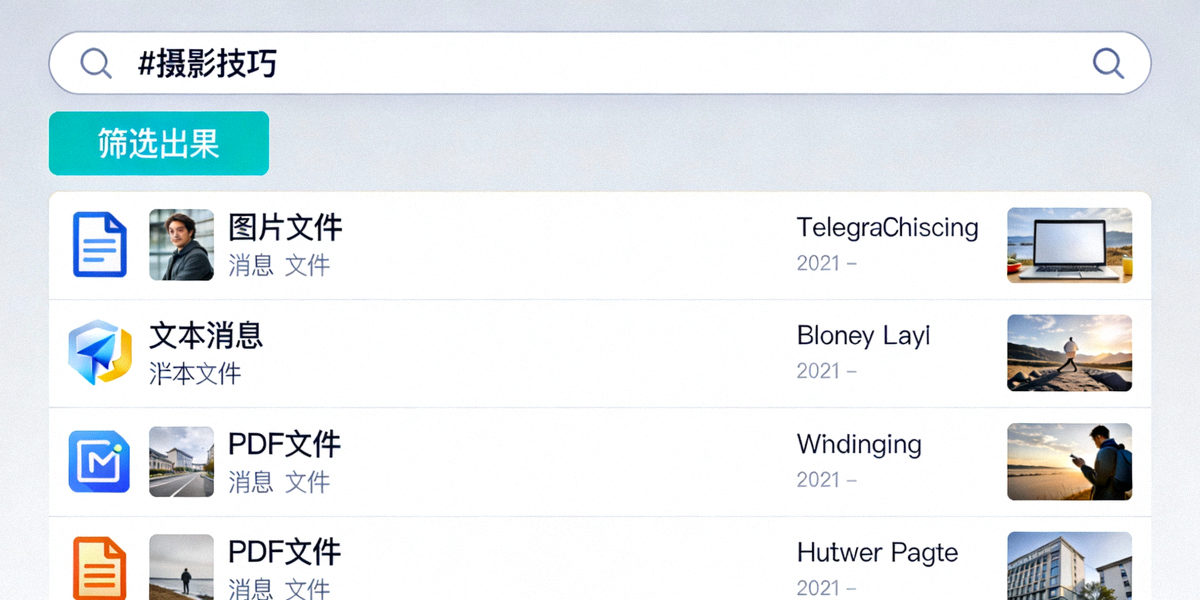
使用#标签是跨聊天组织内容的强大方法
第三部分:高级技巧与工作流整合
3.1 文件下载管理
在Telegram电脑版设置中(Settings → Advanced → Automatic Media Download),可以自定义自动下载规则(如仅在Wi-Fi下自动下载照片,永不自动下载大文件),有效控制本地存储空间。
3.2 快速转发与分享
找到文件后,右键点击 → 转发(Forward),可以快速分享到其他聊天。或者,直接拖拽聊天中的文件到另一个聊天中。
3.3 创建私人频道/群组作为资料库
创建一个仅自己为成员的私人频道或群组。您可以按主题创建多个(如“参考图片库”、“PDF文档库”),然后像在图书馆书架一样,将文件分门别类地上传至此。利用频道的“描述”和“固定消息”功能添加索引。
总结
Telegram电脑版凭借其高速、大容量、免费的云存储特性,以及聊天文件夹、全局搜索、标签和收藏等智能管理工具,完全有能力成为一个轻量级但功能强大的个人文件管理中心。通过实践本文介绍的秘籍,您将能告别文件杂乱,实现传输与整理效率的倍增。