为什么选择官方Telegram电脑版?
Telegram电脑版(又称桌面版或纸飞机电脑版)提供了比网页版更稳定、功能更完整的体验。它支持独立的应用程序运行、系统通知、本地文件缓存以及更丰富的设置选项。通过官方渠道下载是确保软件安全、无恶意代码的唯一途径。
第一步:从官方渠道下载
访问官方网站
打开您的浏览器,访问 Telegram 的官方网站:telegram.org。网站会自动识别您的操作系统(Windows, macOS, Linux),并在页面顶部或底部显示对应的下载按钮。
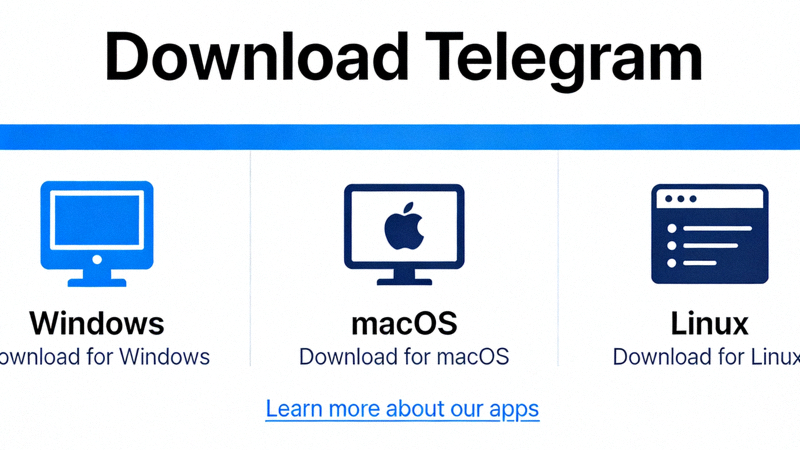
选择电脑版客户端
点击“Get Telegram for Windows/macOS/Linux”或类似的按钮。您也可以手动切换到“Desktop”选项卡。建议下载“Telegram Desktop”版本,这是功能最全的独立应用程序。
第二步:安装Telegram电脑版
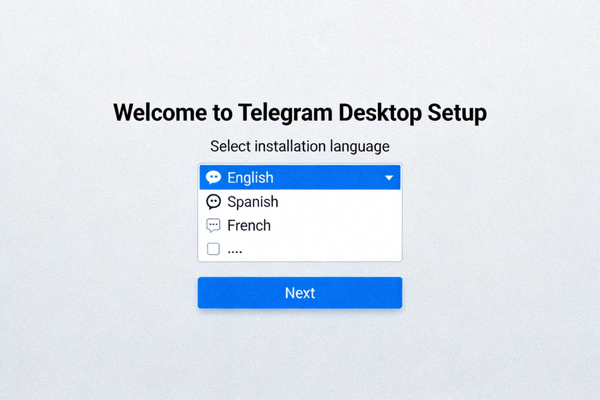
运行安装程序
找到下载好的安装文件(通常位于“下载”文件夹)。Windows系统是 .exe 文件,macOS是 .dmg 文件。双击运行它。
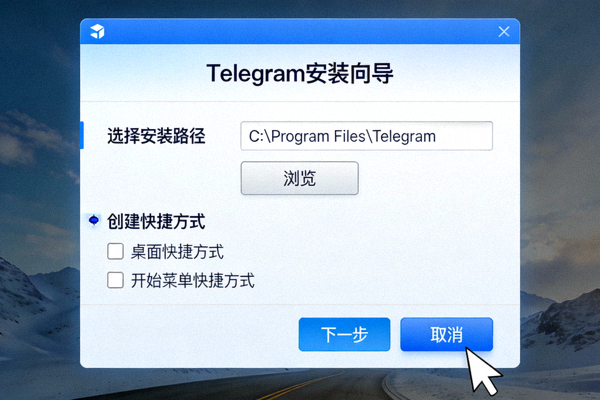
跟随安装向导
Windows用户:按照提示选择安装语言和目录,勾选“创建桌面快捷方式”以便快速启动。macOS用户:将Telegram图标拖拽到“应用程序”文件夹中。

完成安装并启动
安装过程通常很快。完成后,确保勾选“启动Telegram”选项,然后点击“完成”。程序将自动启动,进入登录界面。
第三步:首次设置与登录
使用手机号登录
Telegram电脑版需要关联您的手机账号。在启动后的界面,选择您所在的国家/地区,输入您的手机号码(包括国家区号)。点击“下一步”。
同步聊天记录(可选)
登录后,客户端会提示您是否从云端同步之前的聊天记录。Telegram的云端存储功能可以让您的所有设备保持消息同步。点击“确定”开始同步。
同步速度取决于您的聊天记录大小和网络状况。同步完成后,您就可以在电脑上看到所有联系人和群组了。
第四步:快速启动与基本设置
成功登录后,进行一些基本设置能让您的使用体验更佳。
🔧 基础设置建议
- 语言设置: 点击左上角菜单 ≡ > Settings (设置) > Language (语言),选择“中文 (简体)”即可切换为中文界面。
- 通知设置: 在 Settings > Notifications and Sounds 中,可以自定义消息提示音、桌面通知等。
- 隐私与安全: 强烈建议在 Settings > Privacy and Security 中设置“两步验证”,为账户增加额外保护。
⚡ 效率快捷键
掌握快捷键能极大提升操作效率:
- Ctrl + N:开始新聊天
- Ctrl + F:搜索聊天和消息
- Ctrl + Enter:发送消息
- Ctrl + Up/Down:在聊天间切换
- Ctrl + ,:快速打开设置
常见问题与解决
2. 确保手机信号良好,并检查短信拦截箱。
3. 如果已安装手机版Telegram并登录,验证码可能会通过App内的通知发送,请检查手机App。
恭喜!您已成功安装Telegram电脑版
现在您可以享受大屏幕聊天、高效文件传输和更强大的管理功能了。探索频道、群组和机器人,发现Telegram的无限可能。
查看更多使用技巧 探索优质频道推荐