一、界面与主题个性化
一个赏心悦目的界面不仅能提升使用体验,还能减少视觉疲劳。Telegram电脑版提供了强大的主题自定义功能。
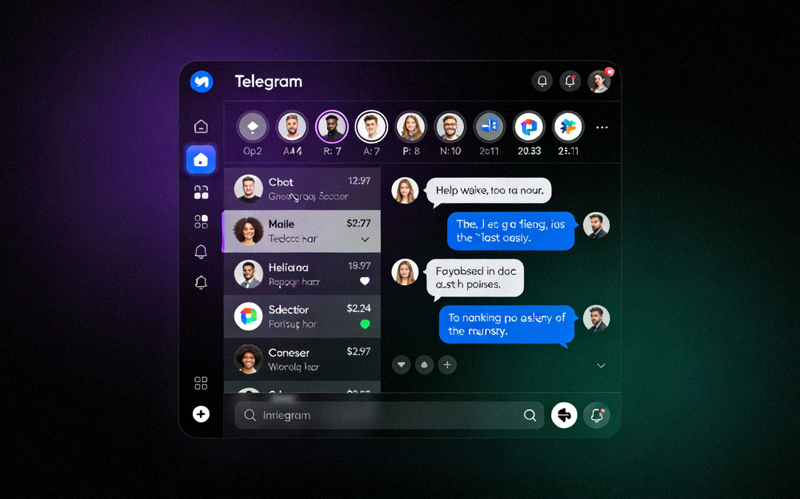
1. 应用内置主题与夜间模式
进入 设置 > 外观,您可以选择预设的“白天”、“夜晚”或“自动”模式。夜间模式能有效保护眼睛,尤其在低光环境下。
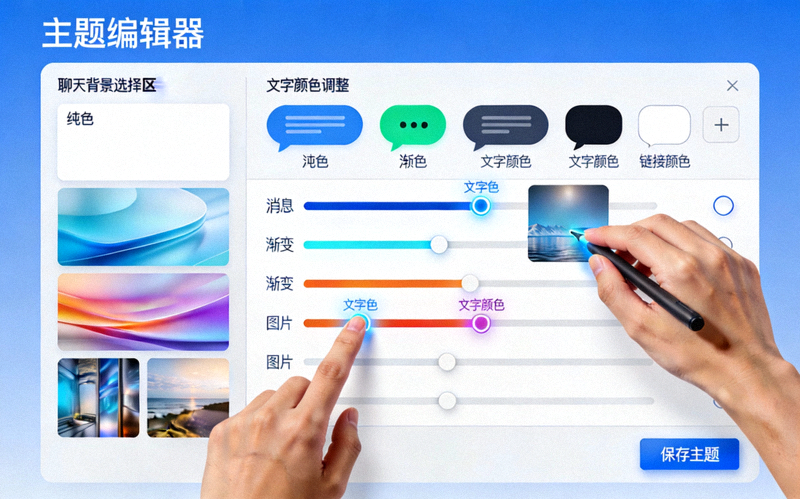
2. 创建或导入自定义主题
在“外观”设置中点击“创建主题”,您可以精细调整聊天背景、文字颜色、链接颜色、按钮样式等每一个视觉元素,或从官方主题频道导入他人分享的精彩主题。
💡 优化小贴士
选择对比度适中、饱和度较低的颜色作为主要聊天背景色,可以长时间保持阅读舒适度。为“提及您的消息”或“未读消息”设置醒目的高亮色,确保重要信息不被遗漏。
二、通知与声音管理优化
智能的通知管理是保持专注的关键。避免被无关消息打扰,同时不错过重要信息。
- 全局通知设置: 前往 设置 > 通知和声音。在这里,您可以关闭所有声音、关闭所有通知预览,或设置“免打扰”时段。
- 私聊与群组差异化设置: 在同一个页面,您可以分别为“私聊”、“群组”和“频道”设置不同的通知音、是否显示预览以及是否在任务栏闪烁。
- 静音特定对话: 在任何聊天窗口右键点击,选择“静音”,可以设置静音1小时、8小时、2天或永久。被静音的对话将移至聊天列表底部,仅在您有未读消息时显示。
三、聊天管理与文件夹功能
当您的聊天列表越来越长时,聊天文件夹(Chat Folders)是保持井然有序的终极武器。
创建文件夹
点击左侧栏顶部的文件夹图标(或通过设置进入),创建如“工作”、“亲友”、“重要”、“待处理”等文件夹。您可以根据“联系人类型”、“已加星标”或手动选择来添加对话。
设置包含与排除规则
每个文件夹都可以设置包含哪些聊天,并可以排除已包含在其他文件夹的聊天,避免重复。例如,“未读”文件夹可以自动包含所有未读消息,方便集中处理。
侧边栏导航
创建好的文件夹会以标签页形式显示在聊天列表顶部,一键切换。您还可以在设置中隐藏“所有聊天”列表,完全依赖文件夹进行管理,界面更清爽。
四、快捷键与效率提升
熟练使用快捷键可以极大减少鼠标操作,让沟通行云流水。
核心导航快捷键
- Ctrl + N: 开始新聊天
- Ctrl + F: 搜索聊天或消息
- Ctrl + ,: 打开设置
- Ctrl + 数字 1-9: 快速切换到对应位置的聊天文件夹
- Ctrl + ↑/↓: 在聊天列表中上下移动
消息操作快捷键
- Ctrl + Enter: 发送消息
- Ctrl + Shift + N: 标记所有消息为已读
- Ctrl + Up: 回复选中消息
- Ctrl + Shift + Up: 引用选中消息
- Ctrl + R: 刷新贴纸/ GIF 面板
您可以在 设置 > 高级 > 快捷键 中查看并自定义所有快捷键。
五、隐私与数据设置
在追求效率的同时,别忘了保护您的隐私和优化数据使用。
自动下载管理
在 设置 > 高级 > 自动下载媒体 中,为“移动数据”、“Wi-Fi”和“漫游时”分别设置照片、视频和文件的自动下载规则,避免消耗不必要的流量。
存储使用情况
定期检查 设置 > 高级 > 存储使用情况。您可以按聊天清理缓存的文件、照片和视频,释放磁盘空间,同时保留重要的已保存文件。
隐私设置
在 设置 > 隐私和安全 中,设置“最后上线时间”、“头像”的可见范围,管理“活跃会话”,并强烈建议启用“两步验证”以加固账户安全。
总结与开始行动
优化Telegram电脑版设置并非一蹴而就,建议您根据自身需求,从上述的一两个部分开始尝试。一个经过精心调校的Telegram环境,将显著提升您的沟通效率和使用愉悦感。
探索更多使用技巧 返回首页