为什么选择官方Telegram电脑版?
Telegram官方客户端以其卓越的安全性、速度和跨平台同步功能而闻名。通过官方渠道下载,您可以确保软件未被篡改,享受完整的端到端加密保护,并第一时间获得功能更新和安全补丁。
第一步:访问官方下载页面
在您的电脑浏览器中,访问Telegram的官方网站。这是获取正版客户端的唯一安全途径。
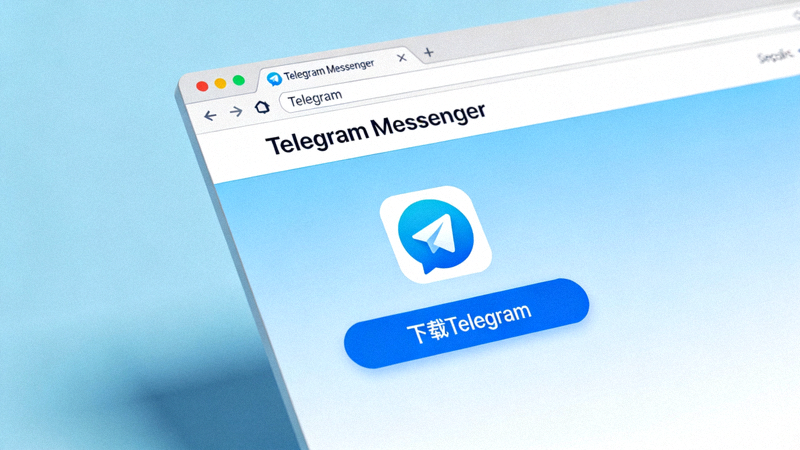
官网会自动检测您的操作系统(Windows或macOS),并显示对应的下载按钮。您也可以手动选择其他平台版本。
Windows 版
支持 Windows 7 及以上系统。
macOS 版
支持 macOS 10.11 及以上系统。
第二步:Windows系统安装详解
下载完成后,找到名为“tsetup.exe”的文件(版本号可能不同),双击运行。如果系统弹出用户账户控制提示,请点击“是”继续。
安装向导会提示您选择安装语言和安装路径。您可以选择“中文(简体)”,并决定是否为所有用户安装。建议使用默认路径。
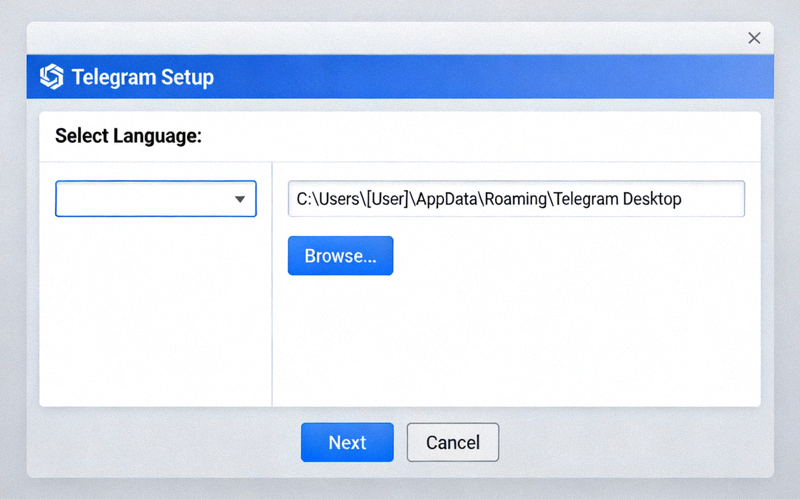
点击“安装”按钮,等待进度条完成。安装结束后,您可以选择立即启动Telegram。桌面上会创建快捷方式。
第三步:macOS系统安装详解
下载完成后,文件通常位于“下载”文件夹中,名为“Telegram.dmg”。双击打开该磁盘映像文件。
在弹出的窗口中,将“Telegram”图标拖拽到“Applications”(应用程序)文件夹的快捷方式上。
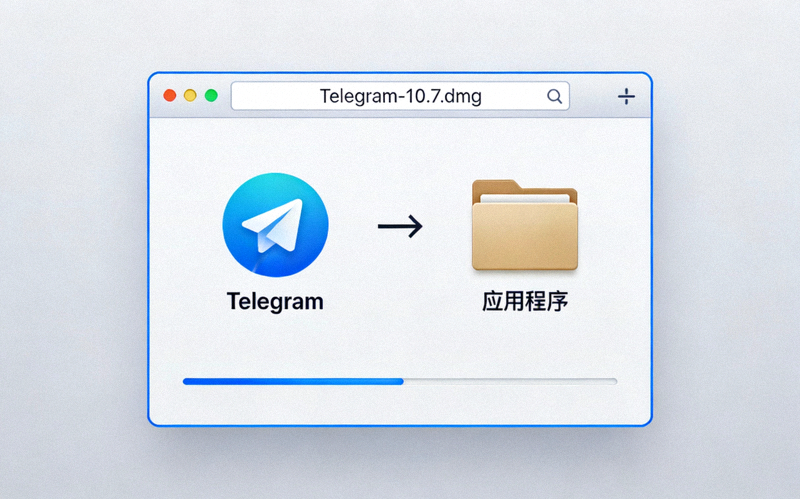
从“应用程序”文件夹或启动台中找到Telegram并打开。如果是首次从互联网下载的应用,macOS可能会提示“无法打开,因为无法验证开发者”。此时需要进入“系统偏好设置”->“安全性与隐私”中允许运行。
第四步:首次设置与登录
首次启动Telegram,您可以在欢迎界面选择“中文”作为界面语言,使操作更加便捷。
Telegram使用手机号码进行注册和登录。在输入框中填写您的手机号码(包括国家代码,例如中国为+86),然后点击“下一步”。
您将收到一条包含验证码的短信。在客户端输入该验证码。为了增强安全性,您可能还需要在已登录Telegram的其他设备上确认此次登录。
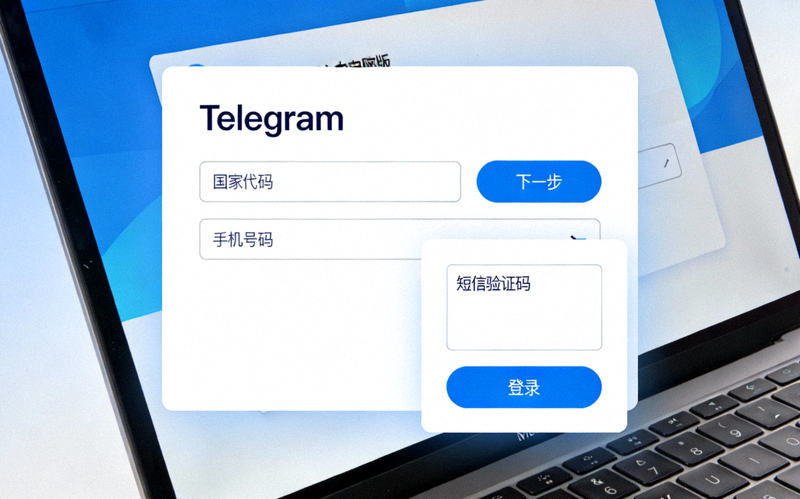
如果您在其他设备上使用过Telegram,系统会提示您是否同步现有的聊天记录到这台电脑。您可以根据需要选择。
⚠️ 重要安全提示
只从官方渠道下载:务必从 Telegram 官方网站 下载客户端,切勿从第三方网站下载,以避免恶意软件或篡改版本。
验证数字签名(高级用户):Windows用户可以通过检查安装程序的数字签名来进一步验证文件的真实性。
启用两步验证:登录后,强烈建议在“设置”->“隐私与安全”中启用两步验证,为您的账户增加一层密码保护。
常见问题与解决
下载速度慢或无法下载?
尝试更换网络环境(如使用手机热点),或访问Telegram的备用官方域名。确保您的防火墙或安全软件没有阻止访问。
安装过程中报错?
确保您的系统满足最低要求(Windows 7 SP1 / macOS 10.11),并拥有管理员权限。关闭所有杀毒软件后重试,或尝试以兼容模式运行安装程序。
收不到短信验证码?
确认手机号码输入正确(包括国家代码)。等待几分钟,或尝试“语音通话验证”选项。如果问题持续,可能是运营商问题,请稍后重试。