安装前准备
在开始安装Telegram官方电脑版客户端(常被称为“纸飞机”)之前,请确保您的电脑满足以下基本要求,并准备好网络环境。
系统要求
- 操作系统: Windows 7 或更高版本(64位推荐), macOS 10.10 或更高版本, Linux(主流发行版)。
- 处理器: 现代双核处理器或更高。
- 内存: 至少 1 GB RAM(推荐 2 GB 或以上)。
- 硬盘空间: 至少 200 MB 可用空间。
- 网络连接: 稳定的互联网连接。
访问官方网站
为确保软件安全,请务必从Telegram官方网站下载客户端。这是避免恶意软件和保证获得最新版本的唯一可靠途径。
详细安装步骤
下载官方安装程序
打开您的电脑浏览器(如Chrome, Edge, Firefox等),访问Telegram官方网站的下载页面。网站会自动检测您的操作系统并提供对应的下载链接。
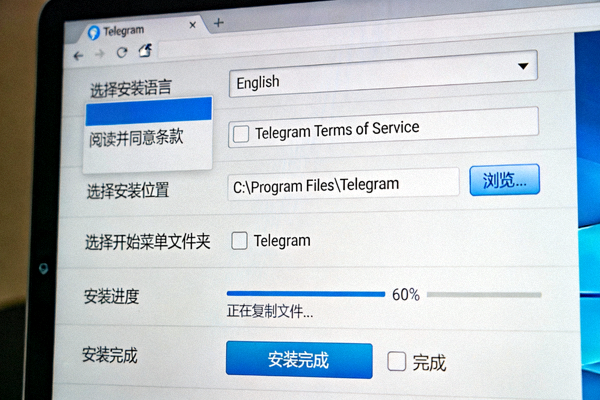
点击页面中央醒目的“Download for Windows” (或 “Download for macOS”) 按钮,安装程序(.exe 或 .dmg 文件)将开始下载到您的电脑。
(模拟)前往官方下载页运行安装程序
找到下载完成的安装文件(通常在“下载”文件夹中)。
- Windows用户: 双击名为 `tsetup-x.x.x.exe` 的文件(x.x.x为版本号)。
- macOS用户: 双击下载的 `.dmg` 磁盘映像文件,然后将Telegram图标拖拽到“应用程序”文件夹中。
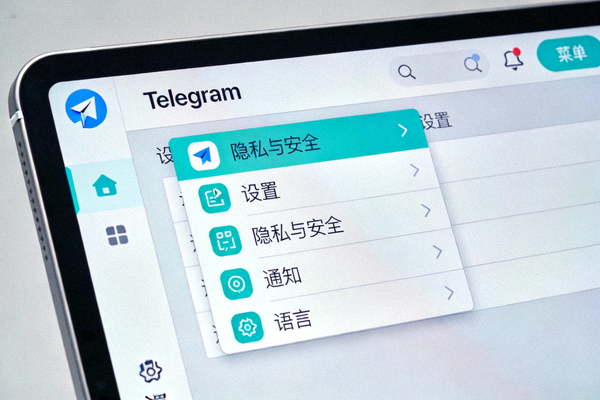
如果系统弹出用户账户控制(UAC)或安全提示,请点击“是”或“允许”以继续安装。
完成安装与首次启动
安装过程非常快速。在Windows上,安装程序会自动完成所有步骤,并在桌面和开始菜单创建快捷方式。
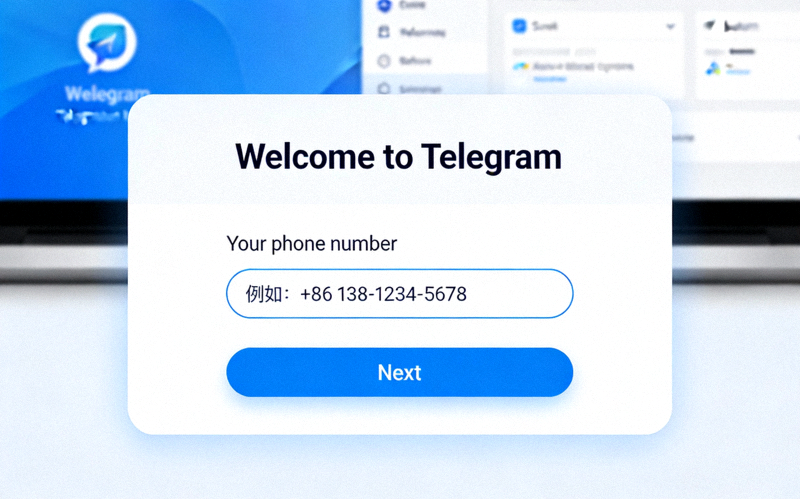
安装完成后,程序会自动启动,或者您可以从桌面快捷方式手动启动。您将看到登录界面,请输入您的手机号码(带国家代码,例如 +86)以开始使用。
安装后设置与验证
登录您的账户
在登录界面输入手机号码后,Telegram会向该号码发送一个包含验证码的短信。将验证码输入客户端即可登录。
登录后,您的聊天记录将从云端同步到电脑客户端。
验证客户端真伪(可选但推荐)
为确保您安装的是未经篡改的官方客户端,可以进行简单验证:
- 在Telegram客户端内,点击左上角菜单(三横线图标)。
- 选择“设置” -> “高级”。
- 查看版本号,并与官方网站公告的版本进行比对。

基础设置与个性化
登录后,建议您花几分钟时间进行基础设置:
- 通知设置: 根据您的偏好调整消息通知声音和显示方式。
- 隐私与安全: 在“设置”->“隐私与安全”中,设置两步验证、会话自毁时间等。
- 语言: 客户端界面语言通常会自动匹配系统语言,如需更改,可在“设置”->“语言”中调整为中文。
- 主题: 您可以选择喜欢的聊天背景和颜色主题。
常见问题解答
Q1: 安装时提示“文件损坏”或“无法验证开发者”怎么办?
A: 这通常是因为下载不完整或被杀毒软件误拦截。请尝试:1. 彻底删除已下载的文件,关闭杀毒软件实时防护后重新下载。2. 确保从官网直接下载。macOS用户若遇到“无法验证开发者”,需在“系统偏好设置”->“安全性与隐私”中允许运行。
Q2: 登录时收不到验证码短信?
A: 请检查:1. 手机号码是否正确输入了国家代码(如中国为+86)。2. 手机信号和短信功能是否正常。3. 可以尝试切换到“电话验证”或使用已登录的手机版Telegram扫描二维码登录。
Q3: 电脑版和手机版能同时在线吗?
A: 可以。Telegram支持多设备同时在线,消息会实时在所有设备间同步。
Q4: 如何更新到最新版本?
A: Telegram电脑版通常会自动检查并提示更新。您也可以随时访问官方网站下载最新安装包覆盖安装,您的聊天数据不会丢失。