一、准备工作与官方下载
在开始安装前,请确保您了解如何从官方渠道获取正版软件,这是保障账户安全的第一步。
1 访问官方网站
打开您的浏览器,访问Telegram的官方网站。这是获取正版客户端的唯一安全途径。
2 选择电脑版客户端
在官网首页,您会看到针对不同操作系统(Windows, macOS, Linux)的下载选项。根据您的电脑系统,点击对应的下载按钮。
3 下载安装文件
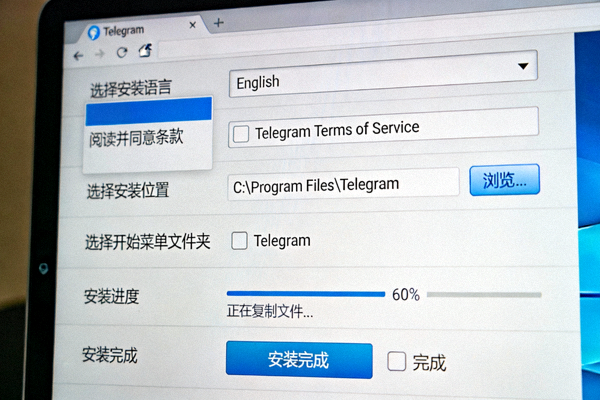
点击下载后,安装文件(如 Windows 的 .exe 文件, macOS 的 .dmg 文件)将保存到您的电脑默认下载目录中。
二、电脑版客户端安装步骤
以下以Windows系统为例,详细介绍安装过程。macOS和Linux系统步骤类似。
1 运行安装程序
找到下载好的安装文件(通常名为 `tsetup-x.x.x.exe`),双击运行。如果系统弹出用户账户控制提示,请点击“是”继续。
2 选择安装选项
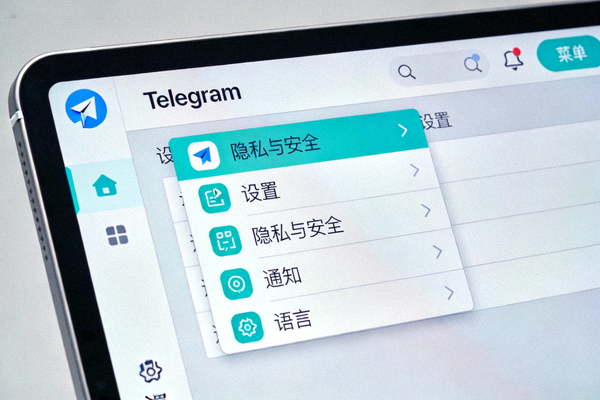
安装向导会提示您选择安装语言和安装路径。您可以选择“中文(简体)”,并决定是否要为所有用户安装。建议使用默认设置,直接点击“下一步”。
3 完成安装
等待安装进度条完成。安装完成后,您可以选择“运行 Telegram”并点击“完成”。客户端将自动启动。
三、首次登录与基础设置
1 输入手机号码
在打开的Telegram客户端登录界面,选择您的国家/地区,并输入您的手机号码(需要能接收短信)。点击“下一步”。
2 验证身份
Telegram会向您的手机发送一个包含验证码的短信。将验证码输入到客户端弹出的窗口中。如果您已在手机端登录Telegram,也可以在已登录的设备上批准此次电脑登录。

3 基础设置与同步
登录成功后,您的聊天记录将从云端同步到电脑。您可以在“设置”中:
- 修改个人资料(头像、昵称)。
- 调整通知和声音偏好。
- 在“高级”设置中更改语言为中文。
- 设置聊天背景和主题。
四、电脑版核心功能使用教程
1 开始聊天
点击左上角的“新建消息”图标(铅笔形状),搜索联系人姓名或用户名,即可开始私聊或创建群组。
2 发送文件与媒体
在聊天输入框旁点击“回形针”图标,可以选择发送任何类型的文件(最大支持2GB)。您也可以直接将文件拖拽到聊天窗口。

3 使用秘密聊天
对于需要端到端加密的私密对话,点击联系人头像进入其资料页,选择“更多” > “开始秘密聊天”。该聊天仅限当前设备,不会同步到云端。
4 管理频道与群组
左侧边栏列出了您所有的对话、群组和频道。您可以右键点击进行置顶、静音、归档或标记为未读等操作。
5 快捷键提升效率
掌握快捷键能极大提升效率:
- Ctrl + N: 新建私聊
- Ctrl + F: 在聊天中搜索
- Ctrl + Enter: 发送消息
- Ctrl + P: 打开设置
五、安全与隐私设置建议
为了您的账户安全,安装完成后请务必进行以下设置:
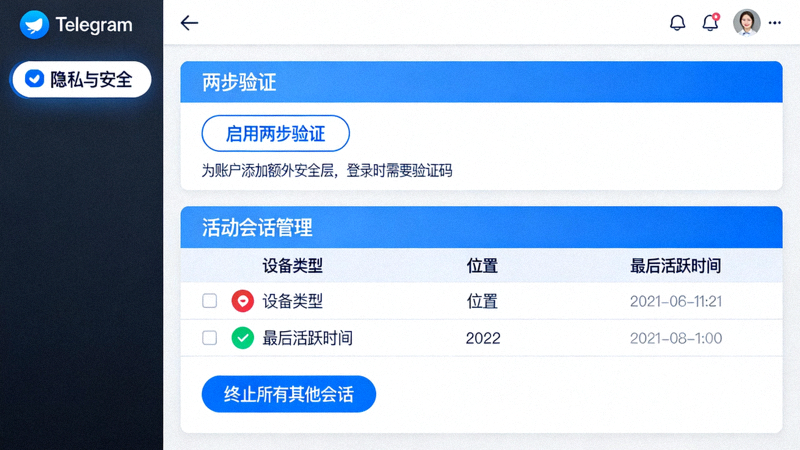
- 进入 设置 > 隐私和安全。
- 启用两步验证(设置一个额外的密码)。
- 检查并管理活动会话,注销不认识的设备。
- 在“隐私”中设置谁可以通过手机号找到您、谁可以给您打电话等。
开始您的安全通讯之旅
恭喜!您已经成功安装并初步设置了Telegram电脑版。现在,您可以享受快速、安全、功能丰富的即时通讯体验了。
如需了解更多高级技巧和频道推荐,请访问我们的其他页面。
查看更多使用技巧 探索优质频道推荐