系统要求与准备工作
在开始安装前,请确保您的电脑满足以下最低系统要求:
- 操作系统: Windows 7 或更高版本 (64位推荐), macOS 10.11 或更高版本, Linux (主流发行版)
- 处理器: 1 GHz 或更快的处理器
- 内存: 至少 1 GB RAM (推荐 2 GB 或以上)
- 硬盘空间: 至少 200 MB 可用空间
- 网络连接: 稳定的互联网连接
详细安装步骤
访问Telegram官方网站
打开您的浏览器,访问 Telegram 的官方桌面客户端下载页面:https://desktop.telegram.org。网站会自动检测您的操作系统并显示对应的下载按钮。
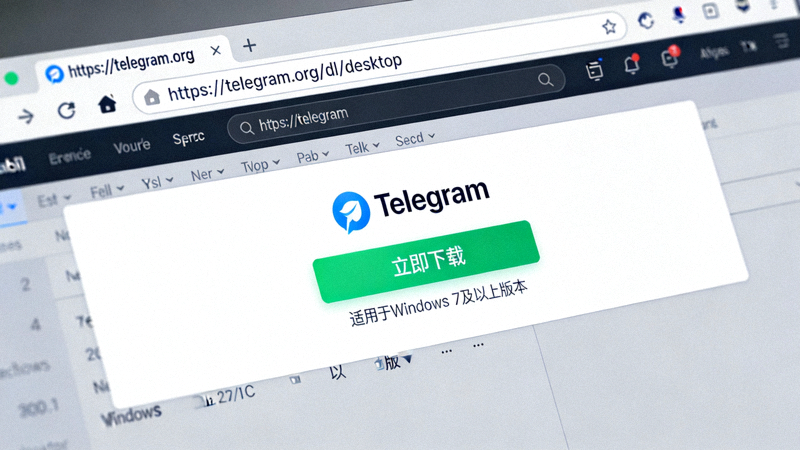
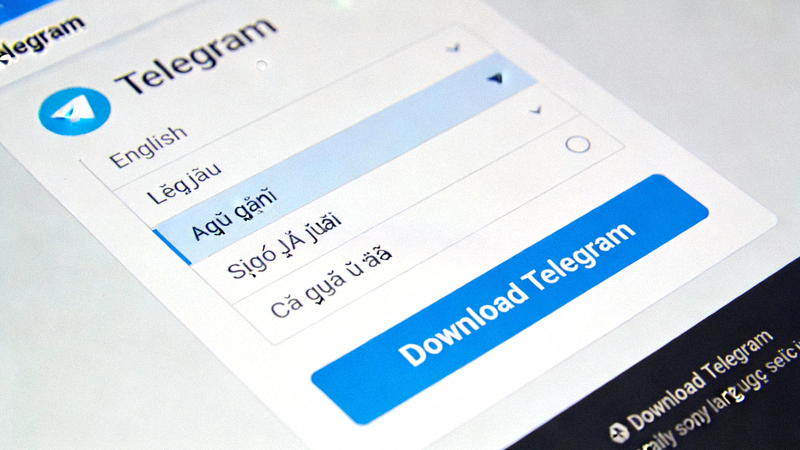
选择中文版本并下载安装包
在下载页面,您可以选择语言。找到“中文(简体)”选项并确认。然后点击“Download for Windows”(或对应的 macOS/Linux 按钮)开始下载官方安装程序(.exe 文件)。
运行安装程序
找到下载完成的安装文件(通常位于“下载”文件夹中,文件名为类似 `tsetup-x.x.x.exe`)。双击运行它。
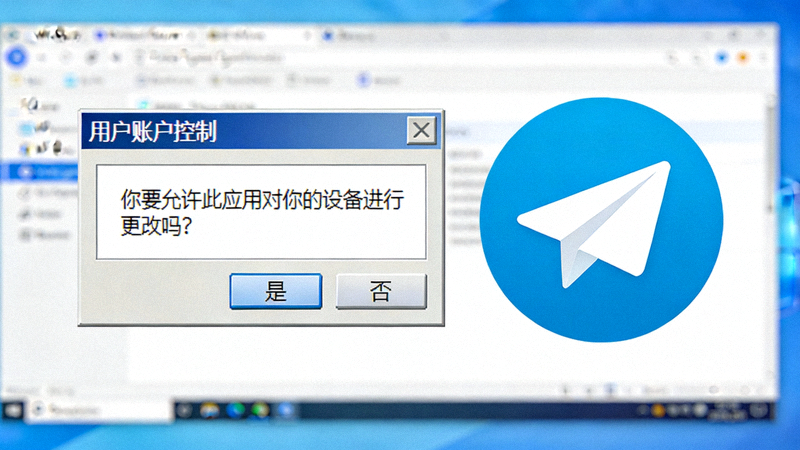
如果系统弹出“用户账户控制”提示,请点击“是”或“允许”以继续。
遵循安装向导
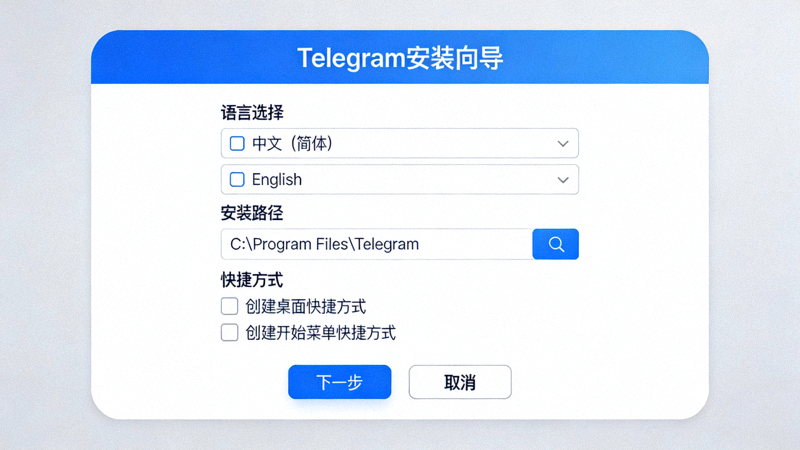
安装向导将启动。您可以选择安装语言(通常已默认为中文)。仔细阅读许可协议,然后点击“下一步”。
接下来,选择安装位置(默认位置通常即可)以及是否创建桌面快捷方式。建议勾选“创建桌面快捷方式”以便快速启动。
完成安装并启动客户端
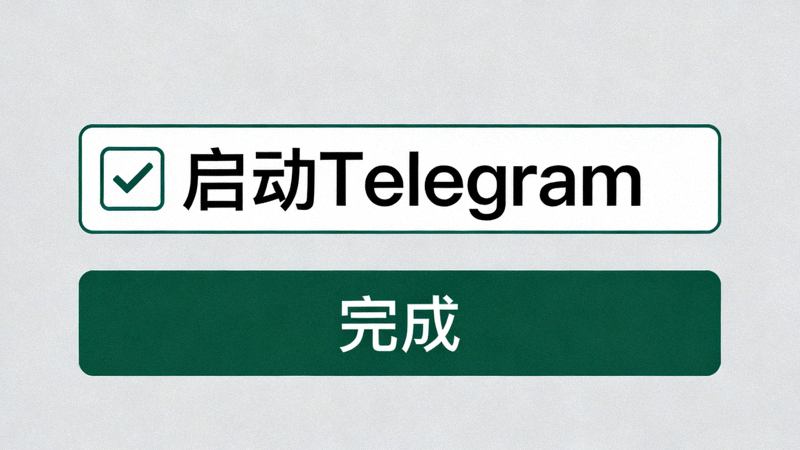
点击“安装”按钮开始安装过程。进度条完成后,确保“启动 Telegram”选项被勾选,然后点击“完成”。
Telegram 桌面版将自动启动,进入登录界面。
登录您的账号
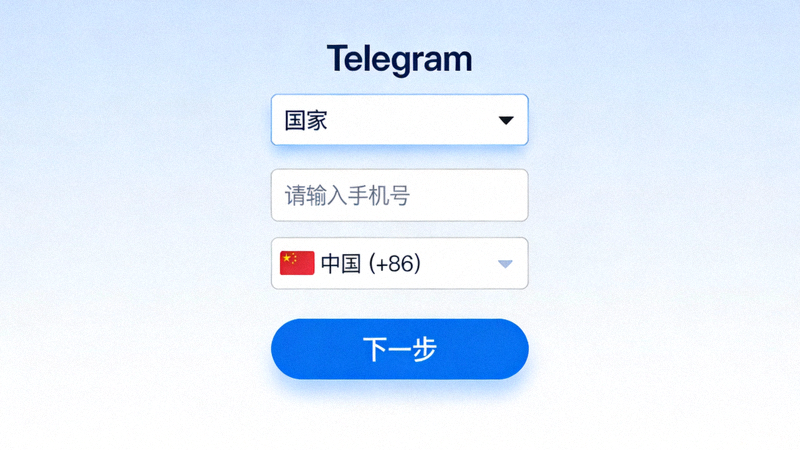
在登录界面,选择您所在的国家并输入您的手机号码(包括国家区号)。点击“下一步”。
您注册手机号的Telegram应用(手机版)将收到一个验证码。将验证码输入电脑客户端的验证框内。
初始设置与同步
登录成功后,您的聊天记录将从云端同步到电脑客户端。您可以在“设置” > “高级”中调整同步选项。
建议立即在“设置” > “隐私与安全”中检查并配置您的隐私选项,例如设置两步验证以增强账户安全。

安装完成后的验证与优化
验证安装完整性
前往“设置” > “关于 Telegram”,确认版本号与官网发布的最新版本一致。检查客户端界面语言是否为中文。
基础功能测试
尝试发送一条文本消息、一张图片或一个小文件给自己或联系人,确保发送和接收功能正常,文件传输无误。
通知设置
根据您的偏好,在“设置” > “通知和声音”中调整桌面通知、声音提示和免打扰模式,避免错过重要消息。
创建聊天文件夹
对于联系人较多的用户,可以使用“聊天文件夹”功能对私聊、群组和频道进行分类管理,提升效率。
开始您的安全通讯之旅
恭喜!您已成功安装并设置了最新版的Telegram电脑中文客户端。现在您可以享受快速、安全、功能丰富的跨平台通讯体验了。
探索更多使用技巧 发现精彩频道