官方客户端下载与安装详细步骤
请严格按照以下步骤操作,以确保您下载的是来自Telegram官方的、安全无篡改的客户端软件。
1
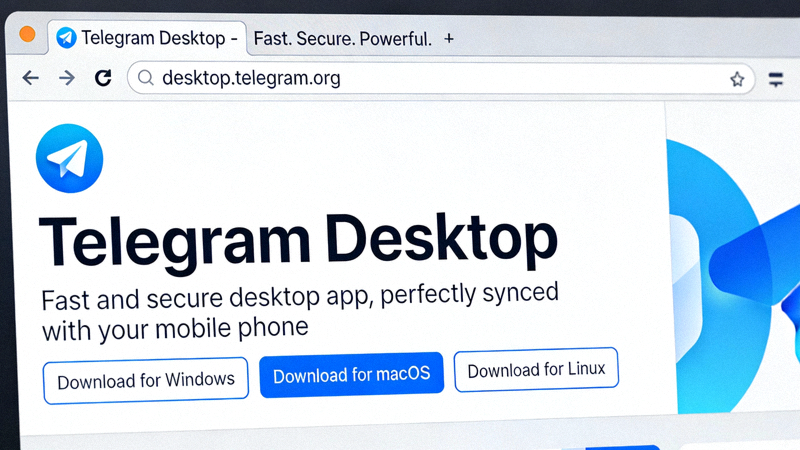
访问官方网站
打开您的电脑浏览器,访问Telegram的官方网站:https://desktop.telegram.org。这是获取官方客户端的唯一可信来源。
重要提示: 请务必确认网址正确,避免访问仿冒或第三方下载站,以防下载到被植入恶意软件的客户端。
2
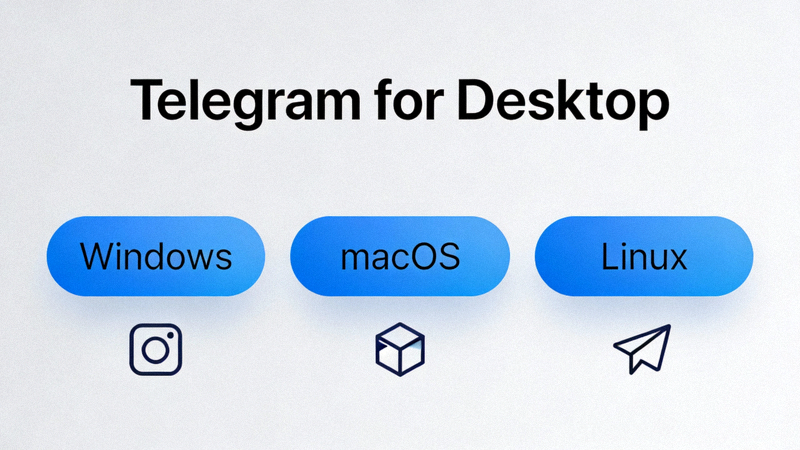
选择操作系统并下载安装包
官方网站会自动检测您的操作系统(Windows, macOS, 或 Linux)。您也可以手动点击对应的图标选择。点击“Download for [您的系统]”按钮,下载安装程序。
对于Windows用户,通常下载的是一个 .exe 文件;对于macOS用户,下载的是一个 .dmg 文件。
3
运行安装程序
找到下载好的安装文件(通常在“下载”文件夹中)。
- Windows: 双击
tsetup-x.x.x.exe文件运行。如果出现用户账户控制提示,请点击“是”。 - macOS: 双击
Telegram.dmg文件,然后将Telegram图标拖拽到“应用程序”文件夹中。
4
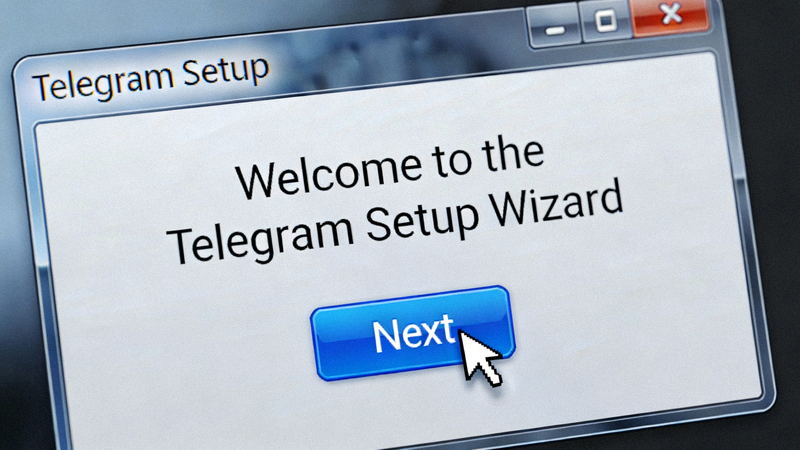
完成安装与初始设置
按照安装向导的提示完成安装。安装完成后,Telegram客户端会自动启动。
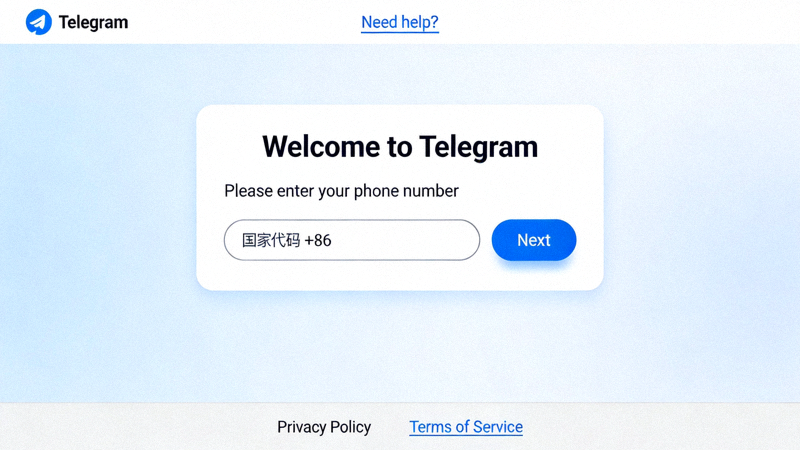
首次启动时,您需要输入您的手机号码(包括国家代码)进行登录。Telegram会向该手机号发送一个验证码,输入验证码即可完成登录。您的聊天记录将从云端同步到电脑。
语言设置: Telegram客户端界面语言通常会自动匹配系统语言。如果未显示中文,您可以在登录后,进入“设置(Settings)” -> “语言(Language)”中,选择“中文(简体)”进行切换。
5
验证与安全建议
登录后,建议您立即进行以下安全检查:
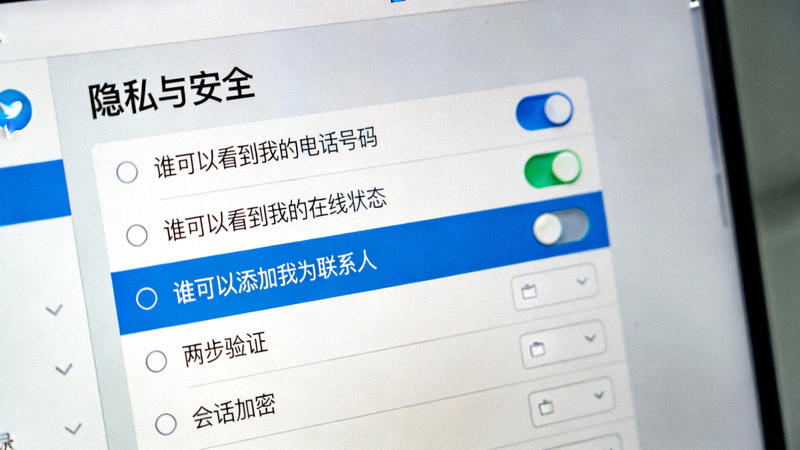
- 进入“设置” -> “隐私与安全”,启用“两步验证”,为账户增加一层密码保护。
- 在“活动会话”中,检查并关闭任何不认识的设备登录记录。
- 确认客户端版本是否为最新。Telegram通常会自动更新,您也可以在“帮助”菜单中手动检查更新。
常见问题解答 (FAQ)
Q1: 下载的客户端是中文界面吗?
A: 官方客户端内置多国语言。安装后,如果界面不是中文,请进入“设置” -> “语言”,选择“中文(简体)”即可切换。
Q2: 安装时需要管理员权限吗?
A: 在Windows系统上安装时,可能会需要管理员权限以将程序安装到系统目录。请根据提示操作。macOS系统需要将应用拖入“应用程序”文件夹。
Q3: 电脑版和手机版能同时在线吗?
A: 可以。Telegram支持多设备同时在线,消息会在所有设备上实时同步。
Q4: 如何确保我下载的是官方正版?
A: 最可靠的方法就是始终从上述指南中的唯一官网 https://desktop.telegram.org 下载。不要从任何第三方软件站或论坛链接下载。